
CleanAfterMe — небольшая портативная утилита NirSoft для удаления файлов и записей Registry, которые Windows и отдельные приложения создают во время обычной работы пользователя. Программа не относится к комплексным оптимизаторам: она не управляет автозагрузкой, не ищет дубликаты, не удаляет установленные приложения и не пытается ускорять систему набором автоматических исправлений. Её задача уже и конкретнее: показать пользователю список областей, где остаются следы работы, дать выбрать нужные пункты, показать отчёт перед удалением и выполнить очистку выбранных элементов.
Главная ценность CleanAfterMe в ручном контроле. Пользователь не запускает абстрактную полную очистку, а отмечает конкретные разделы: Internet Explorer cache, cookies, history и passwords, Recent Folder, Registry entries с последними открытыми файлами, Windows Temp Folder, Event Log, Recycle Bin и другие области. Такой подход особенно важен для старых систем Windows, где история действий, списки недавно открытых документов, временные файлы и записи MRU часто копятся годами, а автоматические чистильщики скрывают детали за одной большой кнопкой.
CleanAfterMe не требует установки и запускается через CleanAfterMe.exe. Исполняемый файл можно поместить на USB-накопитель и запускать оттуда. Для утилиты такого типа это принципиальная особенность: программа подходит для разового обслуживания компьютера, когда пользователь не хочет добавлять в систему ещё одно установленное приложение и оставлять после него собственные записи в Registry.
Краткая карточка программы
| Параметр | Значение |
|---|---|
| Название | CleanAfterMe |
| Разработчик | NirSoft / Nir Sofer |
| Тип программы | портативная утилита очистки следов работы в Windows |
| Основная задача | удаление временных файлов, списков последних действий, браузерных следов и отдельных записей Registry |
| Запуск | CleanAfterMe.exe |
| Установка | не требуется |
| Переносимый запуск | поддерживается запуск с USB-накопителя |
| Лицензия | freeware |
| Поддерживаемые ОС в системных требованиях | Windows 2000, Windows XP, Windows Server 2003, Windows Vista |
| Командная строка | /clean, /report, /savelangfile |
| Предварительный просмотр | кнопка Show Cleaning Report |
| Запуск удаления | кнопка Clean Selected Items |
| Локализация | через файл CleanAfterMe_lng.ini |
CleanAfterMe рассчитана на пользователей, которым нужна не магическая оптимизация, а понятный список удаляемых следов. В интерфейсе важны не визуальные эффекты, а подписи, чекбоксы, поле описания и отчёт. Программа показывает, что именно будет очищено, где находится выбранная область и какие действия выполнены после запуска удаления.
Назначение CleanAfterMe
CleanAfterMe очищает следы, которые появляются не из-за отдельной ошибки пользователя, а из-за нормального поведения Windows и программ. Система запоминает недавно открытые документы, сетевые ресурсы, введённые адреса, временные файлы, историю браузера, содержимое корзины, списки MRU и другие служебные элементы. Часть таких данных нужна для удобства: меню быстрее показывает последние документы, диалог открытия файлов предлагает недавно посещённые папки, браузер хранит кэш и cookies. Но при обслуживании старого компьютера, перед передачей устройства другому человеку или после работы за чужой машиной эти следы становятся лишними.
CleanAfterMe работает с двумя типами объектов:
файлы и папки — временные файлы Windows, содержимое корзины, браузерный кэш, cookies, history, отдельные временные папки Office и Outlook;
Registry entries — списки последних файлов, MRU-записи, данные Windows Explorer, UserAssist, последние открытые разделы Registry Editor, сведения об установленных USB-устройствах.
Такое разделение важно для понимания риска. Файл из временной папки обычно относится к мусору, но запись Registry с последними действиями может быть нужна для диагностики, восстановления привычного поведения интерфейса или анализа того, какие устройства подключались к ПК. Поэтому CleanAfterMe построена вокруг выбора: пользователь отмечает только те пункты, которые действительно хочет удалить.
Чем CleanAfterMe отличается от обычных оптимизаторов
Комплексные оптимизаторы обычно объединяют несколько направлений: очистку диска, обслуживание Registry, управление автозагрузкой, удаление программ, поиск дублей, мониторинг состояния системы, иногда обновление драйверов или программ. CleanAfterMe не идёт по этому пути. В ней нет панели с десятками модулей, нет автоматического режима обслуживания по расписанию, нет фонового мониторинга и нет отдельного центра уведомлений.
Программа решает одну задачу — убрать следы работы из выбранных мест Windows и поддерживаемых приложений. Благодаря этому интерфейс остаётся предсказуемым: список категорий слева, описание выбранного пункта, путь или ветка Registry, журнал действий и кнопки запуска отчёта или очистки. Утилита не убеждает пользователя исправить всё, а показывает набор конкретных областей, за которые он отвечает сам.
Такой формат удобен в трёх ситуациях:
нужно быстро очистить следы после работы на старом компьютере без установки дополнительного ПО;
требуется перед удалением увидеть список файлов и Registry values;
пользователь хочет запускать одну небольшую утилиту с USB-накопителя, а не ставить комплексный пакет.
Ограничение следует из той же логики: CleanAfterMe не заменяет современные приложения для обслуживания Windows 10/11, не обслуживает профили современных браузеров на уровне актуальных чистильщиков и не добавляет защитный откат после удаления. Это инструмент точечного действия, а не универсальный центр обслуживания ПК.
Интерфейс CleanAfterMe
Главное окно CleanAfterMe состоит из дерева категорий с чекбоксами и нескольких информационных областей. В верхней части расположен список очищаемых элементов. У каждой группы есть вложенные пункты: пользователь отмечает целую категорию или отдельные элементы внутри неё. Ниже отображаются Description, Path и Cleaning Log. Рядом с путём доступна кнопка Open, когда выбранный элемент связан с конкретной папкой или веткой Registry. Внизу находятся основные действия: Show Cleaning Report, Clean Selected Items, Stop и About.
На скриншоте видно, что CleanAfterMe не прячет действия за общей кнопкой очистить компьютер. В дереве присутствуют группы Windows Explorer, Windows - General, Windows - Advanced, Internet Explorer, Mozilla Firefox, Opera и другие разделы. Пользователь выбирает пункт, читает описание, смотрит путь, после чего решает, запускать отчёт или сразу удаление. Такой интерфейс рассчитан на внимательную ручную работу, а не на автоматическую массовую очистку.
Дерево категорий
Дерево категорий — центральная часть интерфейса. В нём видны области, которые программа умеет очищать. Чекбоксы позволяют не включать лишнее: например, очистить Recent Folder, но не трогать Recycle Bin; удалить Internet Explorer Cache, но оставить Internet Explorer Passwords; убрать Windows Temp Folder, но не очищать Event Log - Security.
Эта детализация делает CleanAfterMe безопаснее, чем однокнопочные чистильщики, но только при внимательном использовании. Программа не выбирает за пользователя, какие следы нужны, а какие нет. Перед запуском удаления важно открыть описание выбранного пункта и понять, к чему относится удаляемая информация.
Поле Description
Description объясняет назначение выбранного элемента. Например, для списков MRU описание помогает понять, что удаляются следы последних открытых файлов или посещённых мест в стандартных диалогах Windows. Для временных папок описание указывает на файлы, которые создаются во время работы системы или приложений. Для браузерных пунктов становится ясно, относится выбранная очистка к кэшу, cookies, истории, сохранённым формам или паролям.
Поле описания особенно полезно в разделах Windows Explorer и Windows - Advanced, потому что названия вроде MUICache List, UserAssist Registry key или Save/Open Dialog-Box MRU понятны не каждому пользователю. CleanAfterMe не переводит эти термины в бытовые фразы, поэтому описание помогает не отмечать элементы вслепую.
Поле Path и кнопка Open
Path показывает папку или Registry key, связанный с выбранным пунктом. Для части элементов рядом работает кнопка Open: она открывает соответствующее место, чтобы пользователь увидел, к чему относится очистка. Это не замена полноценному файловому менеджеру или Registry Editor, а быстрый способ проверить конкретную область перед удалением.
Практический смысл простой: перед очисткой временной папки пользователь видит путь к каталогу, перед удалением MRU-записей — место в Registry, перед очисткой пользовательских следов — конкретную системную область. Такой контроль снижает риск удалить не тот набор данных.
Cleaning Log
Cleaning Log заполняется после запуска очистки. В журнал попадают сведения о выполненных действиях и результатах. Когда файл занят работающей программой, удаление такого файла завершается не так, как удаление свободного временного объекта: в отчёте появляется соответствующий результат. Softpedia отдельно отмечала, что неудачи при удалении обычно связаны с файлами, которые в момент очистки используются системой или приложением.
Журнал нужен не для красоты интерфейса, а для проверки результата. После нажатия Clean Selected Items пользователь видит, какие элементы обработаны, какие не удалены и где требуются дополнительные действия, например закрыть программу, освободить файл или повторить очистку позднее.
Какие данные очищает CleanAfterMe
CleanAfterMe работает с несколькими группами данных. Часть относится к оболочке Windows, часть — к общим системным областям, часть — к браузерам и приложениям. Ниже — подробный разбор того, что именно означает каждая крупная группа.
Windows Explorer
Раздел Windows Explorer связан с историей действий в оболочке Windows: последними открытыми файлами, недавно использованными папками, сетевыми ресурсами и MRU-списками. Эти данные не всегда занимают заметное место на диске, но они показывают, какие документы, папки и системные области открывались пользователем.
В эту группу входят:
| Пункт | Что очищает | Когда полезно |
|---|---|---|
Recent Folder | список недавно открытых документов | перед передачей компьютера другому пользователю |
NetHood Folder | следы недавно использованных сетевых ресурсов | после работы с сетевыми папками |
Explorer Run MRU List | последние команды в окне Run | после запуска системных команд или путей |
Save/Open Dialog-Box MRU | историю стандартных диалогов открытия и сохранения файлов | после работы с документами из разных папок |
Last Visited Dialog-Box MRU | недавно посещённые места в диалогах файлов | при очистке истории перемещений по каталогам |
RecentDocs List | список последних документов в Registry | для удаления следов открытых файлов |
MUICache List | записи о запускавшихся приложениях и путях | при очистке следов запуска программ |
Эти элементы стоит очищать осознанно. Например, Recent Folder и RecentDocs List могут мешать приватности, но одновременно делают работу быстрее: Windows показывает недавно открытые документы без ручного поиска. После очистки такие списки становятся пустыми, и пользователь вручную открывает нужные файлы заново.
Windows - General
Раздел Windows - General отвечает за более привычные области: временную папку, корзину, буфер обмена и имя последнего входившего пользователя. Здесь меньше сложных терминов, но риск ошибочного выбора остаётся.
| Пункт | Что удаляется или очищается | Важное ограничение |
|---|---|---|
Temp Folder | временные файлы Windows | занятые файлы не удаляются до освобождения |
Recycle Bin | содержимое корзины | файлы из корзины после очистки не восстанавливаются стандартным способом |
Clipboard | содержимое буфера обмена | очищается скопированный текст, путь, фрагмент или объект |
Last logged-on user name | имя последнего пользователя на экране входа | меняет следы последнего входа, а не учётные записи |
Очистка Temp Folder — самый понятный сценарий. Временные файлы создаются установщиками, приложениями, системными процессами и отдельными компонентами Windows. Но даже при корректной работе часть файлов остаётся занятой. CleanAfterMe фиксирует такие случаи в Cleaning Log, поэтому отсутствие стопроцентного удаления временной папки не означает ошибку самой программы.
Recycle Bin требует отдельной осторожности. Корзина — не мусорная папка в строгом смысле, а место временного хранения удалённых пользователем файлов. До очистки из неё можно восстановить документы, изображения, архивы и другие объекты. После очистки этот путь восстановления закрывается.
Windows - Advanced
Windows - Advanced объединяет пункты, которые сильнее связаны с диагностикой и системными следами. В этом разделе нельзя действовать по принципу отметить всё. Здесь есть Event Log, история Registry Editor, сведения об установленных USB-устройствах, UserAssist Registry key, DirectInput MRU, Direct3D MRU и Windows Prefetch Files.
| Пункт | Назначение очистки | Почему нужен контроль |
|---|---|---|
Event Log - Application | удаление событий приложений | журналы помогают искать причины сбоев программ |
Event Log - Security | удаление событий безопасности | журнал важен для анализа входов и действий безопасности |
Event Log - System | удаление системных событий | журнал нужен при диагностике драйверов и служб |
Last key opened in Registry Editor | очистка последней открытой ветки Regedit | скрывает место последней работы с Registry |
Installed USB devices | удаление следов подключавшихся USB-устройств | может затронуть поведение подключённых устройств |
UserAssist Registry key | очистка следов запуска программ | удаляет историю активности в соответствующей ветке |
Windows Prefetch Files | удаление .pf-файлов Prefetch | влияет на системный механизм ускорения запуска приложений |
История версий CleanAfterMe показывает, что пункт Installed USB devices дорабатывался отдельно. В одной из версий исправлялась ситуация, при которой очистка USB-устройств затрагивала USB mouse/keyboard, и пользователю приходилось отключать и подключать их снова. Позднее в очистку этой области внесли ещё одно изменение. Это хороший пример того, почему раздел Windows - Advanced нужно использовать точечно.
Internet Explorer
Для Internet Explorer CleanAfterMe предлагает расширенный набор очистки. Программа работает не только с кэшем, cookies и history, но также с последними введёнными адресами, AutoComplete forms и AutoComplete passwords. Softpedia отдельно отмечала, что для IE возможностей больше, чем для Opera и Firefox: у Opera очищаются cache, history files и cookies, у Firefox добавляется form history, а у IE присутствуют last 20 typed URLs, auto-complete forms и auto-complete passwords.
| Пункт | Что очищает |
|---|---|
Internet Explorer Cache | кэшированные файлы браузера |
Internet Explorer Cookies | cookies |
Internet Explorer History | историю посещений |
Last 20 Typed URLs | последние введённые адреса |
Forms AutoComplete | данные автозаполнения форм |
AutoComplete Passwords | сохранённые пароли автозаполнения |
Пункт с паролями требует максимальной осторожности. Если сохранённые пароли нужны пользователю, их нельзя включать в очистку за компанию с кэшем и history. CleanAfterMe не является менеджером паролей и не создаёт резервную копию удаляемых данных. После очистки пользователь теряет выбранные сохранённые значения.
Mozilla Firefox
Поддержка Firefox появилась в развитии программы позже базовых функций Windows Explorer и Internet Explorer. CleanAfterMe отображает пункты Firefox, когда обнаруживает папку браузера. В CleanAfterMe присутствуют очистка cache, history и form history, а отдельные изменения в истории версий были связаны с Firefox 3 и файлом places.sqlite.
Важная деталь: CleanAfterMe создавалась в эпоху старых версий Firefox. Программа полезна именно в контексте тех профилей и структур данных, которые поддерживает её интерфейс. Для обслуживания современных профилей браузеров удобнее использовать инструменты, которые регулярно обновляют правила очистки под новые версии браузеров.
Opera
В CleanAfterMe есть отдельная группа для Opera. Для неё очищаются cache, history files и cookies. В истории версий есть отдельная запись о добавлении поддержки Opera 10. Это показывает, что программа развивалась под конкретные браузерные поколения, а не как универсальная система очистки всех современных Chromium-браузеров.
Microsoft Office, Windows Media Player, Visual Studio и Acrobat Reader
CleanAfterMe умеет очищать следы отдельных приложений Microsoft и сторонних программ. В истории версий добавлялись recent files list для Microsoft Office и Windows Media Player, временная папка Outlook/Word/Office, MRU lists Visual Studio и Acrobat Reader. Для Visual Studio и Acrobat Reader пункты отображаются только при обнаружении соответствующей установки.
Это не полноценное обслуживание приложений, а очистка списков последних файлов и временных областей. Например, для Office важны recent files и временные папки, для Windows Media Player — список недавно открытых файлов, для Acrobat Reader — MRU list. CleanAfterMe не редактирует документы, не чинит установки программ и не оптимизирует сами приложения.
Как пользоваться CleanAfterMe
Рабочий процесс в CleanAfterMe строится вокруг трёх действий: выбрать элементы, посмотреть отчёт, запустить очистку. Такой порядок лучше не нарушать, потому что программа работает с файлами и Registry entries, а ошибочно отмеченный пункт удаляется без встроенного отката.
Подготовка перед очисткой
Перед запуском очистки нужно закрыть программы, чьи временные файлы и кэш планируется удалить. Например, браузер, Office-приложения, медиаплеер или другое приложение удерживает часть файлов, пока оно открыто. Если файл занят, CleanAfterMe не удаляет его как обычный свободный объект, а результат фиксируется в журнале.
Подготовка выглядит так:
Запустить
CleanAfterMe.exe.Развернуть нужную группу в дереве категорий.
Отметить только те элементы, которые действительно нужно очистить.
Прочитать
Descriptionдля каждого выбранного пункта.Посмотреть
Path, если он доступен.Использовать
Open, когда нужно проверить папку или Registry key.Нажать
Show Cleaning Report, чтобы увидеть список действий без удаления.
Такой порядок особенно важен для разделов Windows - Advanced, Internet Explorer Passwords, Installed USB devices, Event Log - Security и Recycle Bin. Эти элементы относятся не к обычному мусору, а к данным, которые влияют на восстановление файлов, диагностику системы, подключение устройств и сохранённые пользовательские сведения.
Как посмотреть отчёт без удаления
Кнопка Show Cleaning Report запускает предварительный отчёт. CleanAfterMe показывает список файлов и Registry values, которые будут удалены, но не выполняет очистку. Это главный защитный этап в программе. Он позволяет увидеть последствия выбора до того, как данные исчезнут.
На этапе отчёта нужно смотреть не только на количество элементов, но и на их смысл. Если в списке есть папка, документ, временная область приложения или Registry value, которые нужны для работы, соответствующий чекбокс лучше снять и сформировать отчёт заново. CleanAfterMe не требует подтверждать каждую отдельную строку: ответственность остаётся на выборе пунктов в дереве категорий.
Как запустить очистку
После проверки отчёта используется кнопка Clean Selected Items. Она запускает удаление выбранных объектов. Программа очищает отмеченные области и записывает результат в Cleaning Log. Пользователь видит, что было обработано, какие действия завершились успешно, а какие не выполнены из-за занятых файлов или других ограничений.
Последовательность:
Оставить отмеченными только проверенные пункты.
Нажать
Clean Selected Items.Подтвердить очистку, когда появляется вопрос о выбранных элементах.
Дождаться завершения работы.
Просмотреть
Cleaning Log.При наличии неудачных удалений закрыть связанные программы и повторить очистку только для нужных пунктов.
Нельзя воспринимать Clean Selected Items как кнопку исправить систему. Она выполняет ровно то, что отмечено в дереве. Если выбран Recycle Bin, очищается корзина. Если выбран AutoComplete Passwords, удаляются сохранённые пароли Internet Explorer. Если выбран Event Log - System, очищается системный журнал событий.
Как работать с разделами браузеров
Для браузеров лучше разделять кэш, cookies, history, form history и passwords. Кэш отвечает за локально сохранённые элементы страниц. History показывает посещения. Cookies хранят данные сайтов, включая состояние входа и настройки. Form history содержит значения, введённые в формы. Passwords относятся к сохранённым учётным данным.
Рациональный порядок такой:
сначала очистить cache и history;
отдельно решить, нужно ли удалять cookies;
не включать passwords без явной причины;
после отчёта проверить, что выбран только нужный браузерный набор.
CleanAfterMe особенно подробна для Internet Explorer, поэтому в этой группе легко случайно отметить больше, чем требуется. Для удаления обычных временных данных IE не нужно включать AutoComplete Passwords.
Как очищать временную папку Windows
Temp Folder — один из самых безопасных для понимания пунктов, но и здесь стоит смотреть отчёт. Временные файлы создаются разными приложениями, и часть из них оказывается занятой. Перед очисткой желательно закрыть браузеры, установщики, архиваторы, офисные программы и редакторы. После очистки нужно посмотреть Cleaning Log: строки с отказом в удалении обычно означают, что файл в момент операции использовался.
Don’t ask me before cleaning my temporary folder в Advanced Options убирает дополнительный вопрос перед очисткой временной папки. Этот параметр удобен только тогда, когда пользователь регулярно очищает один и тот же набор и понимает последствия. Для первого запуска лучше оставить подтверждение.
Как очищать Recycle Bin
Recycle Bin нужно открывать и проверять перед удалением. CleanAfterMe очищает корзину как выбранную область, но не анализирует ценность файлов внутри неё. В корзине часто лежат документы, архивы, изображения и папки, которые пользователь удалил временно. Перед очисткой следует открыть корзину стандартными средствами Windows и восстановить всё нужное.
Для регулярного обслуживания лучше не включать Recycle Bin в общий набор, пока пользователь не привык проверять корзину отдельно. В CleanAfterMe нет встроенной функции восстановления удалённых из корзины файлов.
Как использовать CleanAfterMe для разовой очистки старого ПК
Разовая очистка старого компьютера через CleanAfterMe удобна, когда нужно убрать пользовательские следы без установки большого пакета. Подходящий набор обычно включает Recent Folder, RecentDocs List, Explorer Run MRU List, Save/Open Dialog-Box MRU, Clipboard, браузерный cache/history и временные файлы.
Разделы Event Log, Installed USB devices, UserAssist Registry key и Windows Prefetch Files лучше не трогать без конкретной цели. Они не относятся к простому освобождению места. Эти пункты меняют историю действий и диагностические следы, поэтому их очистка должна быть осознанной.
Advanced Options
В CleanAfterMe есть дополнительные настройки, влияющие на поведение очистки. В истории развития программы отдельно добавлены Fill files with zero bytes before deleting them и Don’t ask me before cleaning my temporary folder.
Fill files with zero bytes before deleting them
Fill files with zero bytes before deleting them заполняет файлы нулевыми байтами перед удалением. Эта настройка нужна для более жёсткой очистки содержимого файлов: обычное удаление убирает ссылку на файл, а перезапись перед удалением усложняет восстановление содержимого стандартными средствами.
Эту опцию не стоит включать без необходимости. Перезапись занимает больше времени, особенно при большом количестве файлов. Для обычной очистки временной папки она избыточна. Для удаления чувствительных временных файлов она полезнее, но CleanAfterMe всё равно остаётся простой утилитой очистки, а не полноценной системой безопасного уничтожения данных.
Don’t ask me before cleaning my temporary folder
Don’t ask me before cleaning my temporary folder отключает отдельный вопрос перед очисткой временной папки. Настройка удобна при повторяемом сценарии, когда пользователь заранее знает выбранный набор и не хочет подтверждать одно и то же действие. Но при первом запуске этот пункт лучше не использовать: подтверждение защищает от случайного удаления временных файлов, которые ещё нужны открытым программам.
Remember Last Settings
Remember Last Settings сохраняет выбранные элементы между запусками. Эта настройка важна для командной строки, потому что параметры /clean и /report работают с теми пунктами, которые были выбраны при последнем использовании CleanAfterMe.
Практический пример: пользователь один раз отмечает Temp Folder, Recent Folder и Internet Explorer Cache, закрывает программу, а затем запускает отчёт через командную строку. CleanAfterMe применяет сохранённый набор, а не просит выбирать элементы заново. Это удобно, но требует дисциплины: если в прошлый раз были выбраны чувствительные пункты, командный запуск повторит именно их.
Командная строка CleanAfterMe
CleanAfterMe поддерживает запуск из командной строки через /clean и /report. Эти параметры добавлены для сценариев, где нужно получить отчёт или выполнить очистку без ручного нажатия кнопок. Командная строка не формирует новый набор элементов: она использует пункты, выбранные при предыдущем запуске программы.
| Команда | Что делает |
|---|---|
CleanAfterMe.exe /clean "c:\temp\clean.log" | очищает ранее выбранные элементы и сохраняет лог в файл |
CleanAfterMe.exe /clean "" | очищает ранее выбранные элементы без записи лога в файл |
CleanAfterMe.exe /report "c:\temp\report.log" | создаёт отчёт по ранее выбранным элементам без очистки |
CleanAfterMe.exe /savelangfile | создаёт файл CleanAfterMe_lng.ini для перевода интерфейса |
Командная строка полезна для администраторов старых рабочих мест, для переносимого набора утилит на USB-накопителе и для повторяемой очистки одного и того же списка. Но её нельзя запускать без предварительной настройки. Сначала нужно открыть CleanAfterMe в обычном интерфейсе, отметить нужные пункты, сформировать Show Cleaning Report, убедиться в корректности списка и только после этого использовать /clean.
Портативность и запуск с USB-накопителя
CleanAfterMe относится к классическому типу NirSoft-утилит: небольшой исполняемый файл, запуск без установки, работа с USB-накопителя, отсутствие необходимости добавлять программу в систему как обычное приложение. В переносимом сценарии пользователь копирует CleanAfterMe.exe на флешку и запускает его на нужном компьютере.
Портативность даёт несколько практических преимуществ:
не нужно устанавливать программу на обслуживаемый ПК;
утилиту удобно держать рядом с другими инструментами диагностики;
запуск подходит для разовой очистки после работы;
интерфейс не зависит от фоновой службы или установленного центра обслуживания;
программу можно использовать на нескольких старых машинах с одинаковым набором выбранных пунктов.
Ограничение переносимого подхода в том, что CleanAfterMe не следит за системой постоянно. Она не очищает данные автоматически после закрытия браузера, не напоминает о накопившемся мусоре и не запускает обслуживание по расписанию. Пользователь сам решает, когда открыть программу, какие пункты выбрать и когда нажать Clean Selected Items.
Системные требования
CleanAfterMe относится к эпохе Windows 2000, Windows XP, Windows Server 2003 и Windows Vista. Именно эти системы перечислены в требованиях программы. Для современных систем Windows лучше выбирать инструменты, которые регулярно обновляют правила очистки под новые версии ОС, браузеров и приложений.
| Компонент | Требование |
|---|---|
| Операционная система | Windows 2000, Windows XP, Windows Server 2003, Windows Vista |
| Установка | не требуется |
| Запуск | CleanAfterMe.exe |
| Переносимый режим | запуск с USB-накопителя |
| Дополнительные службы | не требуются |
| Файл локализации | CleanAfterMe_lng.ini рядом с исполняемым файлом |
| Командная строка | /clean, /report, /savelangfile |
Эти требования важны для правильной оценки программы. CleanAfterMe не стоит рассматривать как современный основной чистильщик для нового ПК. Её сильная сторона — обслуживание старых систем и ручная очистка конкретных следов, поддержанных самой программой.
Русский язык и локализация
CleanAfterMe поддерживает перевод интерфейса через файл CleanAfterMe_lng.ini. Для создания файла используется команда:
CleanAfterMe.exe /savelangfileПосле запуска рядом с программой создаётся CleanAfterMe_lng.ini. Его можно открыть в Notepad или другом текстовом редакторе, перевести строки, затем снова запустить CleanAfterMe. Программа загрузит переведённые строки из файла. Чтобы вернуться к исходному интерфейсу, достаточно переименовать языковой файл или переместить его в другую папку.
В списке языковых файлов есть Russian-перевод для версии 1.35. Это не означает, что вся документация программы русифицирована, но интерфейс можно локализовать через отдельный ini-файл. Важно сохранять технические названия пунктов аккуратно: Registry, MRU, UserAssist, Prefetch, Event Log лучше не превращать в расплывчатые бытовые формулировки, потому что они указывают на конкретные системные области.
Сильные стороны CleanAfterMe
Плюсы:
портативный запуск через
CleanAfterMe.exeбез установки;работа с USB-накопителя;
ручной выбор каждого элемента очистки;
предварительный отчёт через
Show Cleaning Report;отображение
DescriptionиPathдля выбранных пунктов;кнопка
Openдля проверки некоторых папок и Registry keys;журнал результата в
Cleaning Log;поддержка
/cleanи/report;настройка перезаписи файлов нулями перед удалением;
локализация через
CleanAfterMe_lng.ini;freeware-лицензия.
Главный плюс CleanAfterMe — прозрачность. Программа показывает области очистки, не скрывает их за абстрактной категорией и даёт отчёт перед удалением. Такой формат подходит пользователям, которые хотят видеть конкретные файлы и Registry values, а не доверять общей оценке оптимизатора.
Ограничения CleanAfterMe
Минусы:
системные требования ограничены Windows 2000, Windows XP, Windows Server 2003 и Windows Vista;
интерфейс и набор правил относятся к старым версиям Windows и старым браузерам;
нет встроенного отката после очистки;
нет автоматического создания резервной копии удаляемых данных;
нет модулей деинсталляции, управления автозагрузкой, поиска дублей и анализа больших файлов;
нет поддержки современных браузеров на уровне новых чистильщиков;
раздел
Windows - Advancedтребует понимания Event Log, USB devices, UserAssist и Prefetch;командная строка использует ранее выбранные пункты, поэтому требует предварительной настройки;
очистка
Recycle Bin, saved passwords, Event Log и USB devices несёт риск потери нужных данных или диагностических следов.
Ограничения CleanAfterMe не делают программу бесполезной. Они определяют её правильный сценарий: ручная очистка следов на старых Windows, переносимый запуск, контроль перед удалением. Для регулярного обслуживания современного ПК лучше выбирать инструменты с обновляемыми правилами, поддержкой новых браузеров и дополнительными средствами защиты от ошибочной очистки.
Безопасность очистки и риски
CleanAfterMe удаляет данные, а не просто скрывает их из интерфейса. Поэтому безопасная работа строится вокруг проверки. В программе для этого есть два встроенных механизма: Description объясняет выбранный пункт, а Show Cleaning Report показывает список будущих действий.
Что нельзя отмечать без проверки
Критичные пункты:
Recycle Bin— удаляет содержимое корзины;AutoComplete Passwords— очищает сохранённые пароли Internet Explorer;Event Log - Security— удаляет журнал событий безопасности;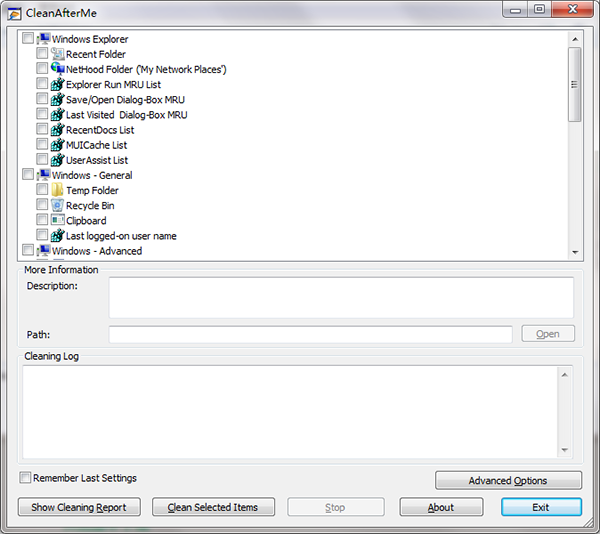
Event Log - System— удаляет системный журнал событий;Installed USB devices— очищает следы подключённых USB-устройств;UserAssist Registry key— удаляет следы запуска программ;Windows Prefetch Files— очищает.pf-файлы Prefetch;Last key opened in Registry Editor— удаляет след последней открытой ветки Regedit.
Эти элементы не относятся к обычным временным файлам. Они связаны с историей действий, диагностикой, безопасностью или поведением системы. Их очищают только тогда, когда пользователь понимает результат.
Почему отчёт важнее скорости
Show Cleaning Report добавляет один лишний шаг, но именно он делает работу контролируемой. Без отчёта пользователь видит только чекбоксы. С отчётом он получает список файлов и Registry values. Разница принципиальная: можно увидеть конкретный путь, понять, относится ли он к нужной области, снять лишний пункт и повторить отчёт.
Для безопасной работы удобно придерживаться правила: сначала отчёт, потом очистка. Исключение — только заранее проверенный набор, который уже использовался на такой же системе и не содержит чувствительных пунктов.
Почему занятые файлы не удаляются
Если файл открыт системой или приложением, CleanAfterMe не удаляет его как обычный свободный объект. Это нормальная ситуация для временной папки Windows, браузерного кэша, временных файлов офисных приложений и других рабочих каталогов. Softpedia отмечала, что failures в журнале появляются из-за файлов, которые используются в момент очистки.
Правильная реакция — не считать это ошибкой программы, а закрыть связанные приложения и повторить очистку нужных пунктов. Для системных файлов повторная попытка после перезагрузки даёт более чистый результат.
Сравнение с аналогами
CleanAfterMe стоит сравнивать не с абстрактными чистильщиками, а с конкретными программами, которые решают близкие задачи. Внутри FreeExe смежные материалы доступны по страницам CCleaner, PrivaZer, Glary Disk Cleaner, Wise Disk Cleaner, HDCleaner и другим утилитам очистки системы.
| Программа | Основной подход | Портативность | Предварительный контроль | Работа с браузерами | Дополнительные функции | Подходящий сценарий |
|---|---|---|---|---|---|---|
| CleanAfterMe | ручная очистка выбранных следов Windows и старых приложений | есть запуск без установки | Show Cleaning Report | Internet Explorer, Firefox, Opera в поддерживаемых программой областях | командная строка, zero-fill, локализация | старые Windows, разовая очистка, USB-набор |
| CCleaner | комплексная очистка и обслуживание ПК | есть разные варианты поставки | анализ перед очисткой в интерфейсе | очищает browser history, cached images, cookies и другой мусор через Custom Clean и Health Check | Health Check, обновление сторонних программ, управление ненужными startup items | регулярное обслуживание современных ПК |
| BleachBit | свободная очистка диска и приватности | есть переносимые варианты в сторонних сборках | выбор областей очистки | работает с браузерными данными и множеством приложений | shred files, wipe free space, open-source | пользователь хочет открытый инструмент и широкие правила очистки |
| Wise Disk Cleaner | очистка дискового мусора | есть PortableApps-вариант | сканирование перед очисткой | временные файлы, history, cookies и autocomplete form history для браузеров в PortableApps-описании | очистка Windows junk, slim down mode | освобождение места на диске без ручной работы с Registry-следами |
| PrivaZer | приватность и глубокая очистка следов | ориентирован на глубокую очистку ПК | сценарии очистки в интерфейсе | браузерные следы и временные данные | secure cleanup, overwriting techniques, in-depth cleanup | пользователь ставит приватность выше простоты |
CleanAfterMe и CCleaner
CCleaner шире. В Custom Clean и Health Check он очищает browser history, cached images, cookies и другой junk; Health Check также работает с обновлением сторонних приложений и отключением ненужных startup items. CleanAfterMe не делает ничего из этого набора, кроме собственной очистки конкретных следов. Зато CleanAfterMe проще: пользователь видит дерево пунктов, отчёт и кнопку удаления, без дополнительных модулей.
CleanAfterMe лучше подходит для старого ПК, где нужно быстро убрать Recent Folder, Internet Explorer history, Windows Temp Folder и отдельные MRU-записи. CCleaner уместнее, когда требуется регулярное обслуживание современной системы, работа с несколькими браузерами и дополнительные инструменты.
CleanAfterMe и BleachBit
BleachBit — free open-source cleaner для Windows и Linux. Он очищает junk files, работает с приватностью, умеет shred files и wipe free space. CleanAfterMe компактнее и уже: она не предлагает такой широкой базы правил, не ориентирована на Linux и не претендует на современную универсальность.
Разница в сценарии: BleachBit выбирают, когда нужен открытый инструмент с множеством правил очистки и более современным охватом приложений. CleanAfterMe выбирают, когда нужен старый переносимый NirSoft-инструмент с простым отчётом и конкретными пунктами Windows Explorer, Internet Explorer и Registry.
CleanAfterMe и Wise Disk Cleaner
Wise Disk Cleaner освобождает место за счёт удаления temporary files, log files, browser cache files, backup files, Windows downloaded update files и других категорий. PortableApps-описание также указывает очистку temporary files, history, cookies и autocomplete form history для Internet Explorer, Chrome, Firefox и Safari, а также Windows junk files вроде Recycle Bin, Recent Documents, Temporary files и Log files.
CleanAfterMe не соревнуется с Wise Disk Cleaner по охвату современных браузеров или количеству категорий дискового мусора. Её сильная сторона — Registry-следы и MRU-списки старой Windows, которые пользователь выбирает вручную и проверяет через отчёт.
CleanAfterMe и PrivaZer
PrivaZer — privacy tool и PC cleaner с упором на secure cleanup, irreversible cleanups by overwriting techniques и in-depth cleanup. Это более глубокий инструмент для пользователей, которым нужна приватность и удаление следов с более широким покрытием.
CleanAfterMe проще. В ней есть перезапись файлов нулями, но нет сложного мастера глубокой очистки и современных профилей приватности. Для старой системы и ручного набора действий CleanAfterMe понятнее. Для глубокой приватной очистки современного ПК PrivaZer функциональнее.
Отзывы пользователей и профильных журналов
CleanAfterMe получила внимание профильных изданий именно как маленькая переносимая утилита, а не как большой оптимизатор. Softpedia описывала её как очень простую программу без установки, с интерфейсом из списка областей очистки, информационного окна, пути, cleaning log и кнопки Clean Selected Items. В обзоре отдельно отмечены Clean Selected Items, cleaning report, поддержка Internet Explorer, Mozilla Firefox и Opera, а также ограничение: программе не хватает большего набора областей, пользовательских правил и защитного отката. Итоговая редакционная оценка Softpedia — good, при числовых оценках user interface 3, features 3, ease of use 5, pricing/value 3 и final rating 3.
Ghacks рассматривал CleanAfterMe как free portable program by NirSoft для Microsoft Windows, очищающую temporary files и Registry entries. В материале подчёркиваются типичный NirSoft look and feel, маленький размер исполняемого файла, категории Windows Explorer, Windows - General, Windows - Advanced, Internet Explorer, Other Microsoft Applications, Mozilla Firefox, Opera, наличие описания и пути для выбранной области, а также cleaning report для осторожных пользователей. В том же материале CleanAfterMe сравнивается с CCleaner: возможности CleanAfterMe уже, но программа ценится за портативность, командную строку и проверяемость действий.
SoftPortal показывает для CleanAfterMe оценку 4.40 из 5 на основе 5 оценок, при этом пользовательских отзывов на странице нет. Software Informer показывает оценку 4 на основе 62 votes. Эти числа полезны только как слабый сигнал: выборка небольшая, подробных пользовательских комментариев мало, поэтому по ним нельзя делать вывод о массовом опыте.
Общее впечатление по публикациям и пользовательским оценкам сводится к нескольким повторяющимся пунктам. CleanAfterMe хвалят за переносимость, малый размер, отсутствие установки, понятный список действий и отчёт перед удалением. Критикуют за ограниченный охват, старый интерфейс, отсутствие функций комплексного обслуживания и отсутствие встроенного восстановления после ошибочной очистки. Это совпадает с реальным назначением программы: она сильна как точечный инструмент, но не закрывает весь набор задач современного обслуживания Windows.
Практические сценарии использования
Очистка после работы за чужим компьютером
CleanAfterMe подходит для ситуации, когда пользователь работал за чужим старым ПК и хочет убрать следы действий. В таком сценарии важны Recent Folder, RecentDocs List, Explorer Run MRU List, Save/Open Dialog-Box MRU, Clipboard, браузерный cache/history и временные файлы.
Рекомендуемый набор:
Recent Folder;RecentDocs List;Explorer Run MRU List;Save/Open Dialog-Box MRU;Clipboard;Internet Explorer Cache;Internet Explorer History;Temp Folder.
Пароли, cookies и Event Log в таком сценарии не стоит отмечать автоматически. Cookies могут содержать состояние входа в сайты владельца компьютера, а Event Log относится к системной диагностике.
Обслуживание старого домашнего ПК
Для старого домашнего компьютера CleanAfterMe удобна как лёгкая утилита очистки без установки. Пользователь периодически запускает Show Cleaning Report, проверяет временную папку, списки недавних документов, историю Internet Explorer и корзину.
Подходящий порядок:
Проверить корзину вручную.
Закрыть браузер и офисные приложения.
Отметить
Temp Folder,Recent Folder,RecentDocs List, browser cache/history.Нажать
Show Cleaning Report.Снять чувствительные пункты, если они попали в выбор.
Выполнить
Clean Selected Items.Посмотреть
Cleaning Log.
Этот сценарий не требует глубокого знания Registry, потому что пользователь работает с понятными областями. Раздел Windows - Advanced лучше оставить для отдельного случая.
Подготовка ПК перед передачей другому пользователю
CleanAfterMe помогает удалить часть следов работы перед передачей старого компьютера, но не заменяет полноценное удаление данных, сброс системы или безопасное уничтожение личных файлов. Она очищает поддерживаемые следы Windows и приложений, а не весь диск.
Для такой задачи уместны:
Recent Folder;RecentDocs List;Save/Open Dialog-Box MRU;browser cache/history/cookies;
Forms AutoComplete;AutoComplete Passwords, если речь о сохранённых паролях владельца;Clipboard;Temp Folder;Recycle Binпосле ручной проверки.
Личные документы, папки пользователя, сохранённые профили, почтовые базы, архивы и файлы на рабочем столе CleanAfterMe не анализирует как отдельную задачу передачи ПК. Их нужно удалять отдельно и безопасно.
Очистка следов USB-устройств
Installed USB devices относится к продвинутым пунктам. Его нельзя использовать как обычную очистку дискового мусора. История программы показывает, что этот пункт дорабатывался из-за влияния на USB mouse/keyboard. Поэтому его выбирают только при понимании, зачем удаляются сведения о подключённых устройствах.
Перед применением нужно:
отключить ненужные USB-устройства;
не выполнять очистку на машине, где критически важны подключённые USB-клавиатура и мышь;
сформировать
Show Cleaning Report;убедиться, что выбран именно
Installed USB devices, а не лишние пункты;после очистки проверить работу устройств.
Очистка журналов событий
Event Log - Application, Event Log - Security и Event Log - System удаляют журналы событий. Эти журналы нужны для диагностики проблем программ, служб, драйверов, безопасности и системных ошибок. Их очистка оправдана только при конкретной задаче. Для обычного освобождения места они не являются первоочередной целью.
Перед очисткой Event Log нужно понимать, что после удаления сложнее восстановить историю сбоев и действий. Если компьютер нестабилен, журналы лучше сохранить до очистки или не трогать.
Типичные ошибки при работе с CleanAfterMe
Отметить все пункты сразу
Главная ошибка — выбрать всё дерево и нажать Clean Selected Items. CleanAfterMe не рассчитана на бездумную массовую очистку. В одном списке соседствуют временные файлы, история документов, пароли Internet Explorer, корзина, журналы событий и сведения о USB-устройствах. Эти данные имеют разную ценность и разный риск удаления.
Правильный подход — выбирать группы по задаче. Для освобождения места достаточно временных файлов и кэша. Для приватности нужны Recent, MRU, история браузера и формы. Для диагностики системные журналы лучше не трогать.
Пропустить Show Cleaning Report
Show Cleaning Report — не второстепенная кнопка, а основной контрольный механизм. Без неё пользователь видит только категорию. С ней — конкретные файлы и Registry values. Пропуск отчёта делает очистку менее предсказуемой.
Очищать корзину без просмотра
Recycle Bin часто содержит файлы, которые пользователь собирался восстановить. CleanAfterMe не показывает ценность этих файлов как документов или проектов; она выполняет выбранную очистку. Перед включением Recycle Bin нужно открыть корзину и проверить содержимое.
Удалить сохранённые пароли Internet Explorer
AutoComplete Passwords очищает сохранённые пароли IE. Этот пункт нельзя добавлять к browser cleanup автоматически. Для удаления кэша и истории пароли не нужны.
Очищать Event Log перед диагностикой
Если компьютер зависает, выдаёт ошибки, теряет устройства или нестабильно работает, журналы событий нужны для анализа. Их очистка до диагностики лишает пользователя и специалиста важных данных.
Использовать командную строку без проверки сохранённого набора
/clean и /report работают с элементами, выбранными при предыдущем запуске. Если прошлый набор включал чувствительные пункты, командный запуск повторит их. Перед автоматизацией нужно открыть интерфейс, проверить чекбоксы, сформировать отчёт и только после этого использовать команду.
Когда CleanAfterMe подходит
CleanAfterMe уместна, когда нужна небольшая ручная утилита без установки. Её стоит использовать в таких случаях:
компьютер работает на старой версии Windows из списка системных требований;
нужно удалить следы недавно открытых файлов и папок;
требуется очистить Internet Explorer cache/history/cookies;
пользователь хочет посмотреть отчёт перед удалением;
нужно запустить программу с USB-накопителя;
задача ограничена временными файлами, MRU-списками, браузерными следами и отдельными Registry entries;
не нужны современные модули обслуживания, расписание, мониторинг и визуальные мастера.
В этих сценариях CleanAfterMe остаётся удобной именно из-за простоты. Она не пытается заменить весь набор системных инструментов и не добавляет фоновых компонентов.
Когда лучше выбрать другую программу
CleanAfterMe не стоит использовать как основной чистильщик современного ПК. Для Windows 10/11, современных браузеров и регулярного обслуживания лучше подходят программы, которые поддерживают новые профили Chrome, Edge, Firefox, актуальные временные области Windows и расширенные механизмы анализа.
Другой инструмент лучше выбрать, когда нужны:
современная поддержка браузеров Chrome, Edge и новых Firefox-профилей;
регулярная автоматическая очистка;
сканирование перед удалением в более широком наборе областей;
очистка приложений, которых нет в CleanAfterMe;
безопасное удаление с развитой политикой перезаписи;
поиск больших файлов и дублей;
деинсталлятор;
управление автозагрузкой;
визуальная статистика освобождённого места;
защита от ошибочного удаления через резервные копии или откат.
Для регулярного обслуживания подойдут CCleaner, Wise Disk Cleaner, Glary Disk Cleaner или HDCleaner. Для приватности и глубокой очистки следов стоит сравнить CleanAfterMe с PrivaZer. Для открытого решения с широким набором правил очистки логично рассматривать BleachBit.
Подробная инструкция: безопасная очистка через CleanAfterMe
Шаг 1. Запустить CleanAfterMe.exe
После запуска открывается главное окно с деревом категорий. На этом этапе не нужно сразу нажимать Clean Selected Items. Сначала нужно определить задачу: очистить временные файлы, убрать следы документов, удалить историю браузера, очистить корзину или подготовить отчёт.
Шаг 2. Выбрать только нужные категории
Для обычной очистки следов работы достаточно начать с безопасного набора:
Recent Folder;RecentDocs List;Save/Open Dialog-Box MRU;Temp Folder;Clipboard;browser cache;
browser history.
Recycle Bin, AutoComplete Passwords, Event Log, Installed USB devices, UserAssist Registry key и Windows Prefetch Files лучше оставить неотмеченными до отдельной проверки.
Шаг 3. Прочитать Description
После выбора пункта нужно смотреть Description. Это поле показывает, что именно означает элемент. Если описание непонятно, пункт лучше не отмечать. В CleanAfterMe достаточно областей, где название является техническим: MUICache, UserAssist, MRU, Prefetch. Непонимание названия — причина снять чекбокс, а не повод запускать очистку.
Шаг 4. Проверить Path
Path помогает увидеть физическое место или Registry key. Когда доступна кнопка Open, её стоит использовать для просмотра области. Это полезно перед очисткой временной папки, MRU-веток и других элементов, где нужно убедиться, что речь идёт о нужном месте.
Шаг 5. Сформировать отчёт
Нажать Show Cleaning Report. CleanAfterMe покажет список будущих удалений без выполнения очистки. На этом этапе нужно проверить:
нет ли в списке нужных файлов;
не попали ли в выбор пароли;
не выбрана ли корзина без предварительного просмотра;
не включены ли журналы событий;
нет ли чувствительных Registry entries;
соответствует ли список из отчёта исходной задаче.
На скриншоте видны браузерные группы. Это удобный пример того, почему CleanAfterMe требует внимательности: рядом находятся кэш, cookies, history, form history и passwords. Для одной задачи нужен только кэш, для другой — history, для третьей — формы, а пароли удаляются только при отдельном решении.
Шаг 6. Запустить Clean Selected Items
После проверки отчёта нажимается Clean Selected Items. Программа удаляет выбранные элементы и выводит результат в Cleaning Log. Если часть файлов не удалена, нужно закрыть связанные приложения и повторить очистку только для нужной категории.
Шаг 7. Проверить результат
После завершения стоит проверить:
очистился ли
Recent Folder;исчезли ли нужные элементы из MRU-списков;
очистилась ли временная папка;
не осталось ли занятых файлов в
Cleaning Log;не отмечены ли чувствительные пункты для следующего запуска при включённом
Remember Last Settings.
Для командной строки этот шаг особенно важен. Сохранённые чекбоксы определяют поведение будущих запусков /clean и /report.
Рекомендации по выбору пунктов очистки
| Задача | Что выбрать | Что не выбирать без отдельной причины |
|---|---|---|
| Убрать список недавних документов | Recent Folder, RecentDocs List | Event Log, Installed USB devices |
| Очистить следы навигации по папкам | Save/Open Dialog-Box MRU, Last Visited Dialog-Box MRU | Windows Prefetch Files |
| Освободить место от временных файлов | Temp Folder, browser cache | AutoComplete Passwords |
| Очистить браузерные следы IE | cache, history, cookies, typed URLs | passwords без необходимости |
| Подготовить старый ПК к передаче | Recent, MRU, cache/history, forms, корзина после проверки | Event Log до диагностики |
| Убрать следы запуска программ | UserAssist Registry key, MUICache List | применять только после отчёта |
| Использовать с USB | заранее настроить набор и проверить report | запускать /clean без проверки |
Эта таблица не заменяет отчёт. Она помогает выбрать стартовый набор, а окончательное решение принимается после Show Cleaning Report.
Итоговая оценка CleanAfterMe
CleanAfterMe — точечная портативная утилита для очистки следов работы в старых Windows. Она полезна там, где нужны ручной выбор, предварительный отчёт, запуск без установки и понятный журнал действий. Программа хорошо подходит для удаления Recent Folder, MRU-списков, временной папки Windows, браузерных следов Internet Explorer, отдельных данных Firefox и Opera старых поколений, а также поддерживаемых Registry entries.
Главное ограничение — возраст программы и узкий набор поддерживаемых областей. CleanAfterMe не является современным универсальным чистильщиком, не обслуживает весь спектр новых браузеров и не создаёт защитный откат. Её стоит использовать как аккуратный переносимый инструмент: сначала выбрать пункты, затем прочитать Description, проверить Path, сформировать Show Cleaning Report и только после этого нажать Clean Selected Items.
Для старого ПК, разовой очистки и USB-набора CleanAfterMe остаётся удобной. Для регулярного обслуживания современной Windows лучше выбрать инструмент с обновляемыми правилами очистки, поддержкой новых браузеров и более развитой системой защиты от ошибочных действий.
Список изменений
Первые версии: базовая очистка следов Windows:
- Стартовая идея CleanAfterMe была простой: убрать файлы и Registry entries, которые Windows создаёт во время обычной работы. Уже ранний вариант был построен вокруг выбора элементов, а не вокруг автоматического анализа. Исправление в 1.01 касалось зависания при отказе от очистки, то есть программа с самого начала использовала подтверждение перед действием.
Развитие браузерной очистки:
- В версии 1.10 появились Firefox и Opera. Это расширило программу за пределы Windows Explorer и Internet Explorer. Тогда же главное окно стало изменяемым по размеру, а отчёт начал показывать количество удаляемых файлов и общий размер. Для пользователя это важное улучшение: отчёт стал не просто списком путей, а способом понять масштаб будущей очистки.
- Версии 1.11 и 1.16 связаны с Firefox 3. В одном случае исправлялась проблема с bookmarks при очистке history file, в другом — очистка history file Firefox 3.0.1. Эти изменения показывают, что браузерная история тесно связана со структурой профиля браузера, и правила очистки нужно подстраивать под конкретные версии.
Появление настроек и новых приложений:
- Версия 1.15 добавила Remember Last Settings , recent files list Microsoft Office и Windows Media Player, .eml files cache Windows Live Mail и отдельный пункт Firefox 3 History. Для CleanAfterMe это был переход от простой чистки системных следов к обслуживанию следов популярных приложений.
- Версия 1.20 расширила работу с Registry и приложениями: добавились UserAssist Registry key , Visual Studio MRU lists и Acrobat Reader MRU list. При этом Visual Studio и Acrobat Reader отображаются только при обнаружении соответствующих установок, что делает список более привязанным к конкретной системе.
Командная строка и параметры безопасности:
- Версия 1.25 добавила /clean и /report . После этого CleanAfterMe стала удобнее для повторяемых задач: можно заранее выбрать пункты в интерфейсе, а затем формировать отчёт или запускать очистку через командную строку.
- Версия 1.30 добавила Fill files with zero bytes before deleting them . Это важная настройка для приватности: перед удалением файл перезаписывается нулями. В той же версии появился параметр, который отключает вопрос перед очисткой временной папки, и добавились временные области Outlook, Word и Office.
Корректировки вокруг USB и Windows Live Mail:
- История Installed USB devices особенно показательна. В версии 1.16 пункт был добавлен, в 1.21 исправлялась проблема, из-за которой очистка USB devices затрагивала USB mouse/keyboard, а в 1.36 внесли ещё одно изменение в этот механизм. Для пользователя это прямой сигнал: очистка USB-следов относится к продвинутым операциям и не должна выполняться автоматически.
- В версии 1.37 удалён пункт очистки .eml cache files Windows Live Mail. Причина практическая: такой пункт подходил для HotMail и IMAP, но для POP3 мог удалить реальные email messages. Это редкий случай, когда из программы убрали функцию ради снижения риска потери данных.


 *EXE — расширение исполняемого файла. Сайт является партнером проекта
Оставте свой отзыв о CleanAfterMe